Đối với nhiều người dùng Mac, việc từ bỏ hoàn toàn môi trường Windows là một điều không hề dễ dàng. Dù macOS mang lại trải nghiệm ưu việt, vẫn có những ứng dụng hoặc tác vụ đặc thù yêu cầu phải chạy Windows 11. Tin vui là việc ảo hóa Windows trên Mac, kể cả các dòng chip Apple Silicon (M-series), giờ đây đã trở nên dễ tiếp cận hơn bao giờ hết. Trong khi Parallels Desktop từ lâu đã là lựa chọn hàng đầu, chi phí hàng năm của phần mềm này không phải ai cũng sẵn sàng chi trả.
Đây chính là lúc VMware Fusion trở thành một giải pháp đáng cân nhắc. Từng là một phần mềm trả phí (ít nhất là phiên bản Pro đầy đủ tính năng), VMware Fusion hiện đã hoàn toàn miễn phí cho người dùng cá nhân. Nếu bạn cần chạy Windows trên máy Mac một cách không thường xuyên, đây chắc chắn là lựa chọn lý tưởng, mang lại sự tiện lợi vượt trội mà không tốn kém chi phí.
VMware Fusion: Giải pháp ảo hóa Windows 11 miễn phí cho Mac Apple Silicon
Nhu cầu chạy Windows trên Mac xuất phát từ nhiều lý do: từ việc sử dụng các phần mềm chuyên biệt chỉ có trên Windows, thử nghiệm ứng dụng, cho đến chơi game hoặc đơn giản là duy trì sự quen thuộc với hệ điều hành của Microsoft. Với sự ra đời của chip Apple Silicon, việc ảo hóa tưởng chừng sẽ phức tạp hơn, nhưng các nhà phát triển đã nhanh chóng thích nghi và mang đến những giải pháp hiệu quả. VMware Fusion nổi bật là một công cụ mạnh mẽ, được thiết kế để cung cấp trải nghiệm ảo hóa Windows 11 Arm mượt mà và ổn định trên các máy Mac chạy chip M1, M2, M3 và M4.
Quy trình thiết lập đơn giản và tiện lợi
Trong quá khứ, việc ảo hóa Windows trên các máy Mac chạy chip Apple Silicon có thể gặp nhiều trở ngại, nhưng VMware đã biến VMware Fusion thành một trong những giải pháp miễn phí dễ cài đặt nhất. Khi bạn thiết lập VMware Fusion lần đầu tiên, phần mềm cung cấp tùy chọn tự động tải xuống Windows 11 cho các thiết bị Arm. Toàn bộ quá trình này được VMware xử lý một cách trơn tru. Mặc dù bạn vẫn cần thực hiện một vài bước để tạo máy ảo (VM) sau đó, nhìn chung mọi thứ được giữ ở mức đơn giản và trực quan nhất có thể, giúp bạn nhanh chóng khởi động và sử dụng Windows.
Điều này đặc biệt đáng ghi nhận khi xét đến các lựa chọn thay thế. VirtualBox có thể hỗ trợ Mac Apple Silicon, nhưng lại không chính thức hỗ trợ Windows trên các thiết bị này mà chỉ hỗ trợ Linux. Đối thủ lớn khác là UTM, dù miễn phí, lại đòi hỏi người dùng phải tự tìm kiếm và thiết lập tệp ảnh Windows 11 Arm phù hợp, quy trình này phức tạp hơn đáng kể. Việc có một giải pháp “chỉ cần hoạt động” và cho phép bạn nhanh chóng trải nghiệm Windows là một lợi thế lớn của VMware Fusion. Tuy nhiên, cần lưu ý rằng trải nghiệm này vẫn chưa hoàn toàn liền mạch như khi sử dụng Parallels Desktop, nhưng hãy nhớ rằng Parallels có giá khoảng 100 USD mỗi năm, trong khi VMware Fusion hoàn toàn miễn phí.
Hiệu suất ấn tượng: Windows chạy mượt mà trên VMware Fusion
Hiệu năng là một yếu tố then chốt khi nói đến các phần mềm ảo hóa. Tôi đã thử nghiệm VMware Fusion trên một chiếc Mac Mini M4 cấp thấp, và phải nói rằng hiệu suất rất ấn tượng mà không cần thay đổi bất kỳ cài đặt nào. Khi tìm hiểu sâu hơn, VMware tự động bật chế độ tăng tốc đồ họa 3D (3D acceleration) và cấp phát tới 8GB bộ nhớ video cho hệ điều hành khách, điều này giúp mọi thứ chạy rất mượt mà. Ngay sau khi bạn cài đặt VMware Tools (quá trình này cũng rất dễ dàng), trải nghiệm tổng thể trở nên cực kỳ tuyệt vời. Bạn có thể thay đổi kích thước cửa sổ máy ảo và độ phân giải bên trong của máy Windows sẽ tự động điều chỉnh theo, đảm bảo mọi thứ luôn sắc nét và tận dụng tối đa không gian hiển thị có sẵn.
Tất nhiên, tôi sẽ không khuyến nghị sử dụng thiết lập này để chơi các tựa game nặng hoặc thực hiện các tác vụ đòi hỏi nhiều tài nguyên, nhưng tôi đã ngạc nhiên khi thấy các video YouTube phát lại mượt mà đến mức nào, với âm thanh gần như hoàn toàn đồng bộ. Trong thực tế, bạn có thể sử dụng máy ảo này cho phần lớn các công việc mà bạn cần. Mặc dù tôi không thử nghiệm các tựa game quá nặng, nhưng tôi đã cài đặt Asphalt 8: Airborne từ Microsoft Store và chơi thử, và thành thật mà nói, nó chạy hoàn hảo theo những gì tôi trải nghiệm. Tôi không tham gia vào các cuộc đua căng thẳng nhất, nhưng việc drift, sử dụng nitro và thực hiện các pha nguy hiểm dường như không gây khó khăn cho máy, vì vậy tôi không có gì để phàn nàn. Và tất cả những điều này được thực hiện chỉ với hai lõi CPU ảo và 4GB RAM, điều này thực sự rất ấn tượng.
Để kiểm tra thêm, tôi đã thử chạy Geekbench bên trong máy ảo, lần này với 10 lõi và khoảng 6GB RAM. Điểm số đạt được là 2.967 cho đơn lõi và 9.534 cho đa lõi, đây là một kết quả khá tốt và chắc chắn có thể sử dụng như một hiệu năng hàng ngày.
Một số hạn chế đáng lưu ý
Mặc dù VMware Fusion rất mạnh mẽ, nhưng vẫn có một số tính năng mà Parallels hỗ trợ nhưng VMware Fusion không có. Tuy nhiên, cuối cùng, chúng chủ yếu là các tính năng nhỏ. Ví dụ, VMware Fusion không hỗ trợ tốc độ làm mới 120Hz và chế độ Coherence của Parallels (cho phép hiển thị trực tiếp các ứng dụng Windows trên màn hình Mac), nhưng có khả năng cao bạn không cần đến những tính năng này, đặc biệt khi phải trả phí cho chúng.
Điểm yếu lớn nhất của VMware Fusion lại nằm ở quy trình tải xuống, vốn phức tạp hơn mức cần thiết. Bạn cần tạo một tài khoản Broadcom để truy cập cổng hỗ trợ của công ty, điều này đã gây khó chịu. Nhưng ngay cả khi bạn làm theo các liên kết trong kết quả tìm kiếm, trang mà bạn được dẫn đến thường không có liên kết tải xuống thực tế, và bạn phải mất công tìm kiếm để tìm đúng tệp. Hơn nữa, ngay cả việc đăng nhập cũng gây phiền toái trong quá khứ đối với tôi; trang đăng nhập Okta của Broadcom đôi khi từ chối chấp nhận mật khẩu của tôi đồng thời thông báo rằng tôi không thể đặt lại mật khẩu.
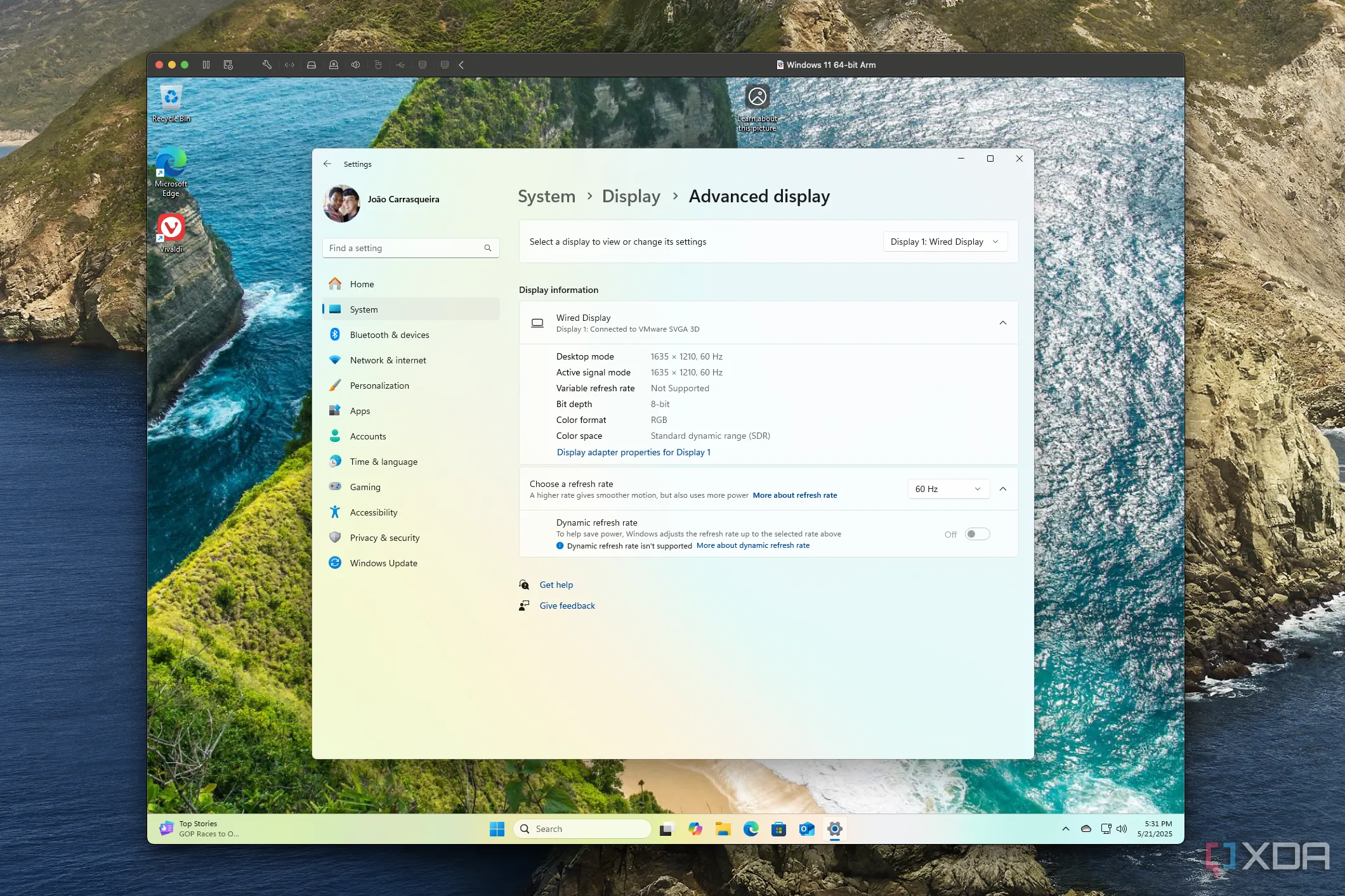 Cài đặt hiển thị Windows 11 trong VMware Fusion cho Mac với tần số quét 60Hz
Tất cả những vấn đề này không phải là lỗi của sản phẩm, nhưng Broadcom đã khiến việc tải xuống phần mềm này trở nên khó chịu nhất có thể. Nếu bạn tải xuống được, tôi khuyên bạn nên sao lưu tệp cài đặt ở đâu đó để không bao giờ phải tải xuống lại lần nữa.
Kết luận: VMware Fusion – Lựa chọn tối ưu cho mọi người dùng Mac
Mặc dù Parallels Desktop là một phần mềm tuyệt vời, nhưng tôi hiểu rằng hầu hết mọi người sẽ không quan tâm đến việc chi trả quá nhiều cho một loại phần mềm như vậy, và bản thân tôi cũng vậy. Nếu có một lựa chọn miễn phí cho cùng một mục đích, chín trong mười lần, tôi sẽ chọn phương án đó thay vì lựa chọn trả phí (miễn là hợp pháp).
Tuy nhiên, VMware Fusion không chỉ là một lựa chọn “bình dân” thay thế cho Parallels; nó là một công cụ rất vững chắc, hoạt động hoàn hảo cho mục đích ảo hóa. Nó dễ sử dụng hơn hầu hết các giải pháp miễn phí khác, và mặc dù quá trình tải xuống ban đầu có thể gây khó chịu, nó chắc chắn đáng giá để có được trải nghiệm mượt mà hơn về lâu dài. Bạn có thể tải xuống VMware Fusion sau khi tạo tài khoản Broadcom để bắt đầu trải nghiệm Windows 11 trên máy Mac của mình.