Trên bề mặt, Steam Deck và hệ điều hành SteamOS 3 của nó có vẻ như không thực sự mang lại bất kỳ lợi thế nào vượt trội so với việc chơi game trên Windows. Khi xem xét các vấn đề như khả năng tương thích chống gian lận (anti-cheat) và sự tồn tại của các thiết bị chơi game cầm tay chạy Windows cao cấp hơn như Asus ROG Ally, liệu Steam Deck có thực sự có gì khác biệt so với các đối thủ cạnh tranh? Thực tế cho thấy có một số lý do khiến nhiều người ưu tiên SteamOS 3 hơn bản cài đặt Windows trên PC chơi game của họ, và những lý do này nằm ở các tính năng tập trung vào trải nghiệm chơi game mà SteamOS 3 mang lại.
1. Kiểm soát hiệu năng tùy chỉnh cho từng trò chơi: TDP, GPU Clock và Tần số quét màn hình
Tối ưu hệ thống theo từng game
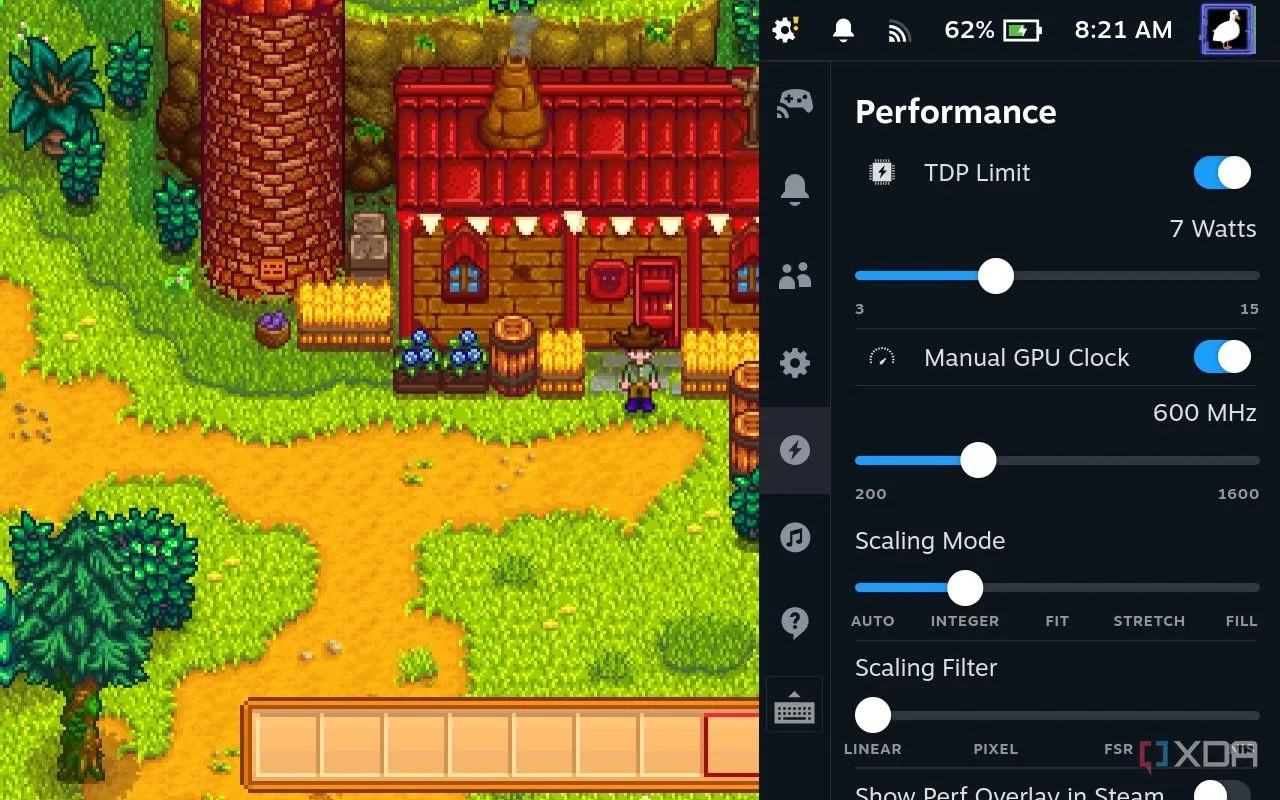 Giao diện SteamOS 3 trên Steam Deck hiển thị tùy chỉnh TDP và GPU Clock cho từng game
Cho đến nay, một trong những tính năng tuyệt vời nhất mà SteamOS 3 cung cấp là khả năng thiết lập các cấu hình hiệu suất riêng biệt cho từng trò chơi. Đối với các tựa game không yêu cầu nhiều tài nguyên, bạn có thể dễ dàng đặt giới hạn TDP (Thermal Design Power) trong khoảng 5-7W và xung nhịp GPU ở mức 600 MHz hoặc thấp hơn để kéo dài đáng kể thời lượng pin mà không ảnh hưởng tiêu cực đến hiệu suất. Đối với các tựa game nặng hơn, phạm vi điều chỉnh này có thể thay đổi đáng kể và đòi hỏi thử nghiệm kỹ lưỡng hơn để cân bằng phù hợp. Ví dụ, thiết lập cho game Elden Ring trên Steam Deck có thể là mục tiêu 1.5GHz, 14W và giới hạn 40Hz. Nhìn chung, tính năng này mang lại cho người dùng một cách liền mạch để tối ưu hóa trò chơi của họ cho trải nghiệm cầm tay chỉ bằng một nút bấm và vài thao tác chạm màn hình.
Mặc dù việc điều chỉnh cài đặt đồ họa trong game vẫn rất quan trọng (đặc biệt đối với các game có cài đặt được đồng bộ hóa lên đám mây, yêu cầu thay đổi khi chuyển đổi giữa thiết bị cầm tay và PC), nhưng những tinh chỉnh cơ bản này đòi hỏi nhiều công sức và phần mềm bên thứ ba hơn để đạt được trên Windows. Trên SteamOS 3, những tính năng này luôn sẵn sàng để sử dụng, giúp việc tối ưu hóa phần cứng dễ dàng hơn bao giờ hết. Miễn là bạn bật cấu hình riêng cho từng trò chơi trước khi thực hiện các tinh chỉnh sâu này, bạn cũng có thể chạy game với cài đặt và quản lý năng lượng mặc định của Steam Deck, sau đó lưu các tinh chỉnh này cho những tựa game đặc biệt nhẹ hoặc nặng.
2. Chức năng Integer Scaling: Nâng tầm đồ họa Pixel Art và tối ưu hiệu suất
Nâng cao chất lượng hình ảnh Pixel Art
Tiếp nối từ điểm trước, một cài đặt có thể cấu hình khác trong các cấu hình hiệu suất riêng cho từng trò chơi là Bộ lọc mở rộng (Scaling Filter) và khả năng đặt Integer scaling (mở rộng số nguyên). Integer scaling có thể giúp tăng độ phân giải của game, nhưng chỉ bằng cách nhân các số chẵn. Điều này đặc biệt thuận lợi cho bất kỳ tựa game nào dựa nhiều vào đồ họa pixel art, đặc biệt là các game 2D retro. Với tính năng này dễ dàng truy cập, các game 2D có thể hiển thị cực kỳ sắc nét trên các thiết bị cầm tay hiện đại như Steam Deck và Steam Deck OLED mà không cần phải mở bảng điều khiển driver GPU của bạn, như cách bạn phải làm trên Windows.
Một số Bộ lọc mở rộng khác cũng rất hữu ích, đặc biệt là “NIS (Nvidia Image Scaling)”, cho phép các tựa game 3D nặng hơn được chơi ở độ phân giải thấp hơn so với màn hình 800p gốc của Steam Deck.
Trên một thiết bị cầm tay, việc mở rộng độ phân giải với sự trợ giúp của NIS (với Chế độ mở rộng được đặt thành Fill) có thể mang lại hiệu suất tăng đáng kể mà không làm giảm đáng kể chất lượng hình ảnh. Bộ lọc mở rộng “FSR” tích hợp mặc dù đáng ngờ hơn, vì nó dựa trên AMD FSR 1.0 chứ không phải các phiên bản AMD FSR hiện đại, sắc nét hơn. Tuy nhiên, các bản cập nhật gần đây đã bổ sung NIS, giúp việc chạy các tựa game nặng hơn ở tốc độ khung hình mượt mà trở nên khả thi hơn nhiều trên APU “Aerith” tiêu thụ năng lượng thấp của Steam Deck.
3. Chức năng tạm dừng game (Game Suspend): Tiện lợi như một máy console thực thụ
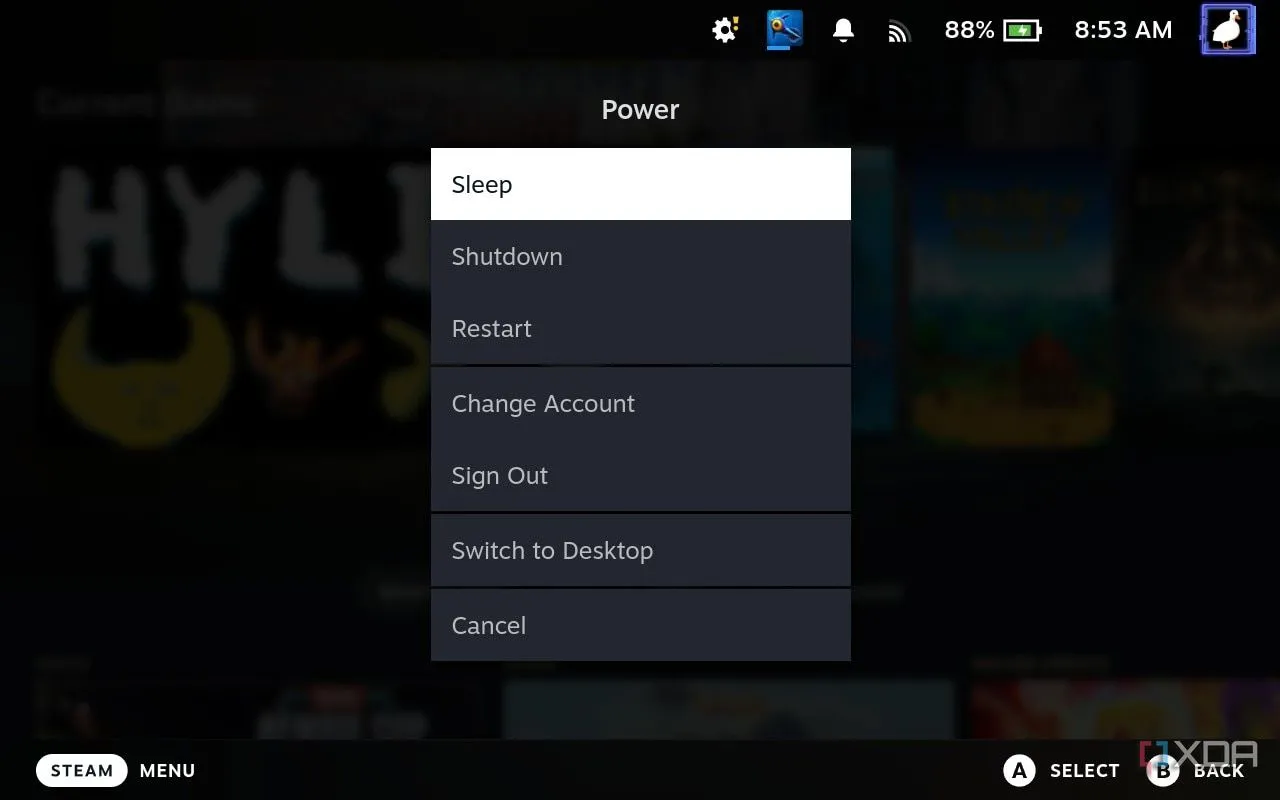 Chế độ Sleep tiện lợi của Steam Deck giúp tạm dừng game ngay lập tức
Một tính năng tuyệt vời khác của SteamOS 3 (có thể được nâng cao hơn nữa bằng các plugin) là chức năng Sleep liền mạch, cho phép bạn tạm dừng hoàn toàn trò chơi hiện tại của mình và quay lại bất cứ khi nào bạn muốn.
Mặc dù các tính năng như thế này rất phổ biến trên các máy console tại nhà và console cầm tay, nhưng các game thủ PC trên Windows không có những tiện ích sang trọng nào được tích hợp sẵn trong hệ điều hành, đặc biệt nếu họ không sẵn lòng sử dụng các tiện ích bên thứ ba như Nyrna. Trên Steam Deck, bạn chỉ cần đặt thiết bị vào chế độ ngủ và tin tưởng rằng trò chơi của bạn sẽ sẵn sàng để tiếp tục ngay tại nơi bạn đã dừng lại ngay khi bạn quay lại, chỉ với một lượng pin nhỏ hao hụt trong thời gian chờ.
4. Biên dịch Shader Vulkan tự động: Loại bỏ hiện tượng giật hình do biên dịch shader
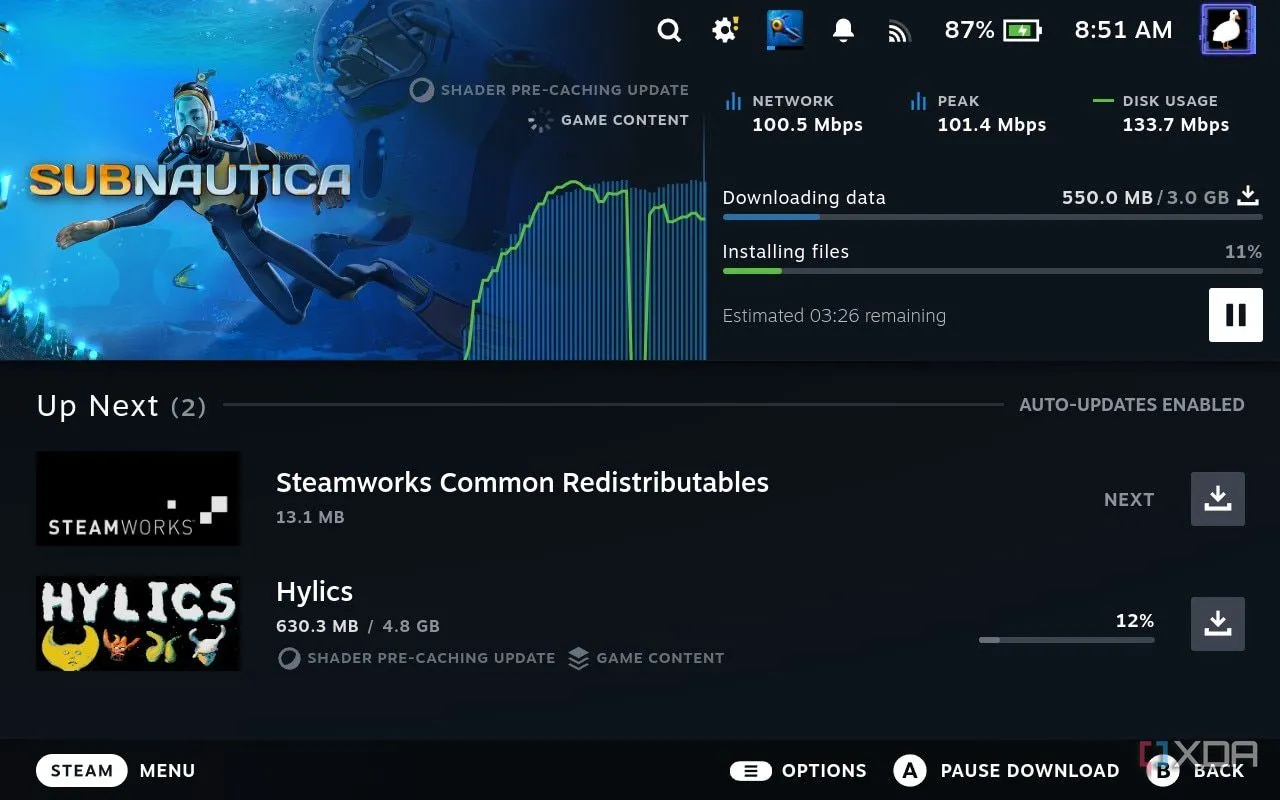 Quá trình biên dịch shader Vulkan tự động của SteamOS 3 cho game Subnautica
Một trong những tính năng tuyệt vời nhất mà SteamOS 3 cung cấp là tính năng Biên dịch Shader Vulkan (Vulkan Shader Precompilation), được tự động bật cho tất cả các game Steam được chơi trên Steam Deck. Với tính năng Shader Pre-Caching được bật, Steam Deck sẽ tự động tải xuống một bộ shader Vulkan đã được biên dịch sẵn cho bất kỳ game nào bạn tải, loại bỏ hoàn toàn hiện tượng giật hình do biên dịch shader khỏi trải nghiệm chơi game.
Điều này đặc biệt đáng chú ý trong thế giới game PC, nơi các tựa game lớn như Elden Ring vẫn gặp phải tình trạng giật hình kinh khủng do biên dịch shader, ngay cả trên phần cứng cao cấp vượt xa khả năng của Steam Deck. Mặc dù có thể có một số hình phạt hiệu suất nhỏ từ lớp dịch thuật dựa trên Vulkan cho các game được tạo cho Windows và DirectX, nhưng lợi ích của việc Biên dịch Shader Vulkan có nghĩa là những hiện tượng giật hình do biên dịch shader này có thể bị loại bỏ hoàn toàn khỏi trải nghiệm chơi game cầm tay.
Mặc dù bạn sẽ khó có thể đạt được 60/90 FPS ổn định trên phần cứng của Steam Deck đối với các tựa game yêu cầu cao, nhưng sự nhất quán là khía cạnh quan trọng nhất đằng sau cảm giác mượt mà khi chơi game. Tốc độ khung hình không giới hạn có thể gây ra hiện tượng xé hình, dẫn đến độ trễ đầu vào không nhất quán và gây căng thẳng thêm cho phần cứng. Tất cả điều này có nghĩa là 40 FPS ổn định tốt hơn một dải không nhất quán từ 50-60 FPS. Sự nhất quán về độ trễ đầu vào và chuyển động cảm nhận được là điều tối quan trọng.
5. Hỗ trợ plugin liền mạch: Tùy biến và mở rộng tính năng không giới hạn
Một trong những tính năng tuyệt vời nhất mà SteamOS 3 cung cấp là thứ bạn có thể thêm vào thông qua các trình quản lý plugin như Decky Loader. Mặc dù người dùng sẽ phải sử dụng Chế độ Desktop để thực hiện thiết lập ban đầu cho các tinh chỉnh sâu hơn như thế này, nhưng bạn sẽ có một trung tâm liền mạch cho các plugin hữu ích, dễ dàng truy cập trong quá trình chơi game. Trong số các plugin có sẵn cho SteamOS 3 thông qua Decky Loader, “Pause Games” của popsUlfr, wynn1212 và AkazaRenn cực kỳ hữu ích. Plugin này xây dựng dựa trên chức năng tạm dừng game của SteamOS 3 bằng cách cho phép bạn tạm dừng hoặc tiếp tục nhiều game cùng lúc từ giao diện Chế độ Gaming. Mức độ kiểm soát chi tiết này là một điều thú vị và thậm chí không yêu cầu quyền truy cập Root để thiết lập.
Đối với nhiều plugin hơn, “DeckThemes’ CSS Loader” cho phép tùy chỉnh các chủ đề hệ thống. Ngoài ra, “vibrantDeck” của Scrumplex cho phép cấu hình độ bão hòa màu sắc và các thông số khác. vibrantDeck đặc biệt đáng chú ý, vì sự phổ biến của nó trên Steam Deck LCD đã truyền cảm hứng cho Valve giới thiệu một tùy chọn dễ dàng để tăng độ bão hòa màn hình ngay trong SteamOS 3, không cần plugin. Nhưng đối với những người vẫn muốn kiểm soát chi tiết hơn, vibrantDeck vẫn tồn tại và cũng có thể được cấu hình riêng cho từng game.
Nhược điểm thực sự duy nhất của Decky Loader và các plugin của nó là các bản cập nhật lớn của SteamOS 3 sẽ tạm thời vô hiệu hóa chúng, buộc người dùng phải cài đặt lại Decky Loader để mọi thứ hoạt động trở lại. Tuy nhiên, hệ sinh thái plugin được tạo ra bởi DeckyLoader thực sự đáng kinh ngạc. Cho dù bạn đang bổ sung các tính năng hoặc thực hiện các tác vụ bảo trì, như xóa bộ nhớ đệm shader hoặc cập nhật Flatpak, điều đó dễ dàng hơn nhiều mà không cần phải chuyển sang Chế độ Desktop và thoát khỏi giao diện điều khiển trung tâm tiện lợi của SteamOS 3.
Tương lai của SteamOS 3: Không chỉ giới hạn trên Steam Deck và thiết bị cầm tay
Nhìn chung, SteamOS 3 có rất nhiều điều để cung cấp cho game thủ ngoài việc chỉ là một giải pháp dựa trên Arch Linux độc đáo cho người dùng Steam Deck. Mặc dù Decky Loader chỉ hoạt động trên Steam Deck, nhưng tất cả các tính năng tốt nhất khác của SteamOS 3 sẽ hoạt động hoàn hảo trên các thiết bị khác. Thực tế, đã có những thử nghiệm cài đặt SteamOS 3 trên Asus ROG Ally X. Mặc dù đây là một bản thử nghiệm với các tính năng còn thiếu và không dành cho người dùng phổ thông, nhưng nó vẫn cho thấy sự hỗ trợ thuận lợi cho tần số quét 120 Hz và hỗ trợ VRR của Ally X, những tính năng mà cả hai mẫu Steam Deck đều không có.
Ngoài ra, Valve có thể đang chuẩn bị cho một bản phát hành rộng rãi hơn của SteamOS 3 mà sẽ không chỉ giới hạn ở các thiết bị chơi game cầm tay PC tương tự Steam Deck mà thậm chí có thể mở rộng sang người dùng laptop và máy tính để bàn theo thời gian. Xem xét những lời phàn nàn ngày càng chồng chất về các bản cập nhật Windows bị lỗi và danh sách ngày càng rút ngắn các game không hoạt động dưới các hạn chế của SteamOS, sẽ không có gì ngạc nhiên khi SteamOS trở thành một giải pháp thay thế Windows được áp dụng rộng rãi hơn cho game thủ PC trong tương lai.